
Als je verbindingsproblemen hebt met je Google Workspace-mailadres in Mozilla Thunderbird, dan kun je opnieuw verbinden met Google. In deze handleiding leggen we uit hoe je dat doet.
Deze handleiding is gebaseerd op Thunderbird versie 128.
Stappenplan
- Open Thunderbird.
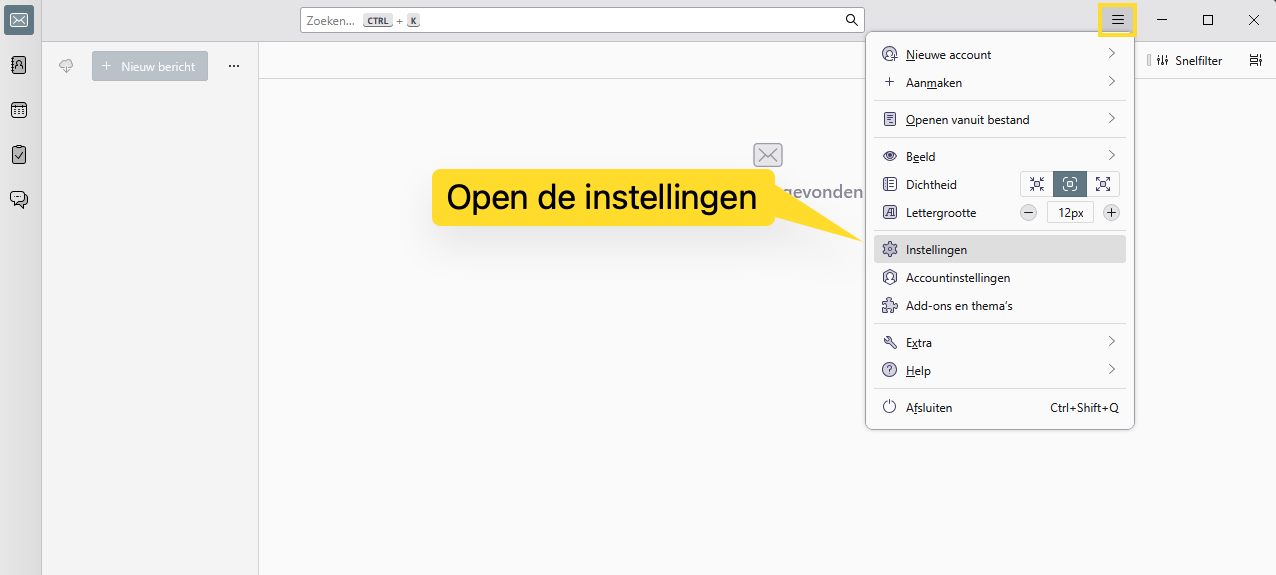
- Klik rechtsboven op het menu-icoon (drie streepjes) en selecteer Instellingen.
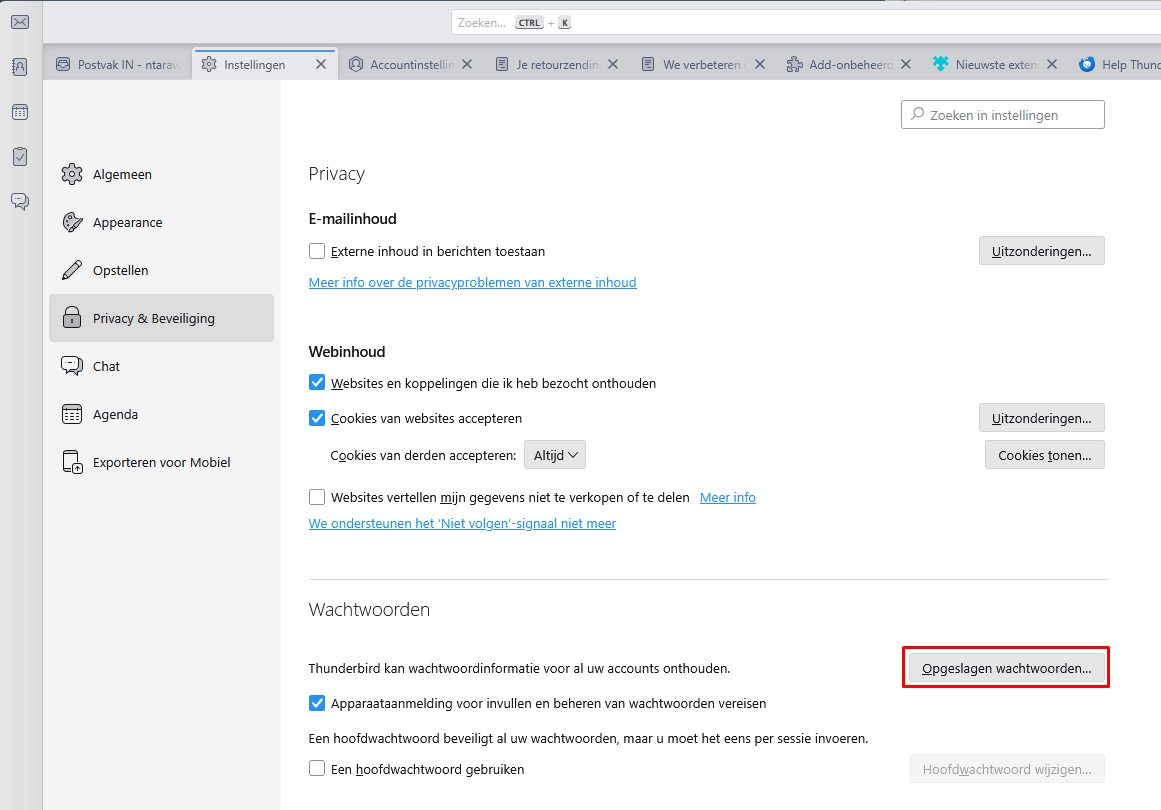
- Ga naar ‘Privacy & Beveiliging‘ .Klik op ‘Opgeslagen wachtwoorden…’

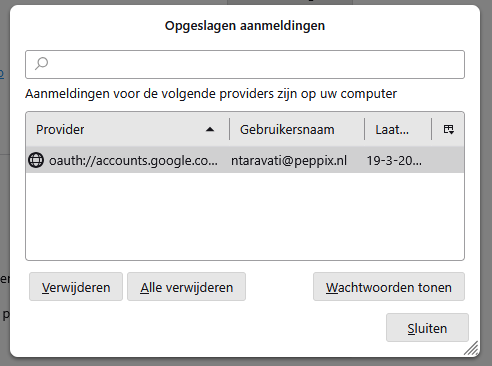
- Verwijder de ‘oath://’ provider van je mailadres. Dit doe je door erop te klikken, en daarna op ‘Verwijderen‘ te klikken. Klik nu op ‘Sluiten‘ rechtsonder.
Ervaar je met meer mailadressen inlogproblemen? Verwijder dan óók de items van de andere mailadressen.

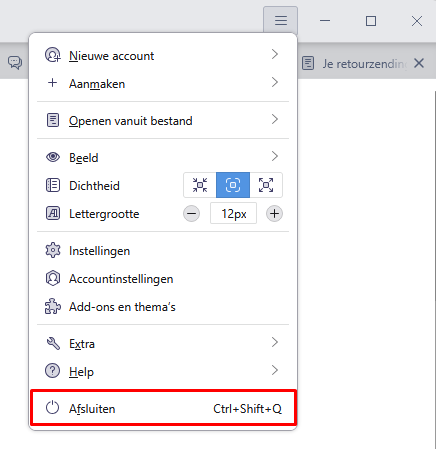
- Sluit Thunderbird. Dit doe je door rechtsboven op het menu-icoon (drie streepjes) te klikken en daarna op ‘Afsluiten‘ te klikken.

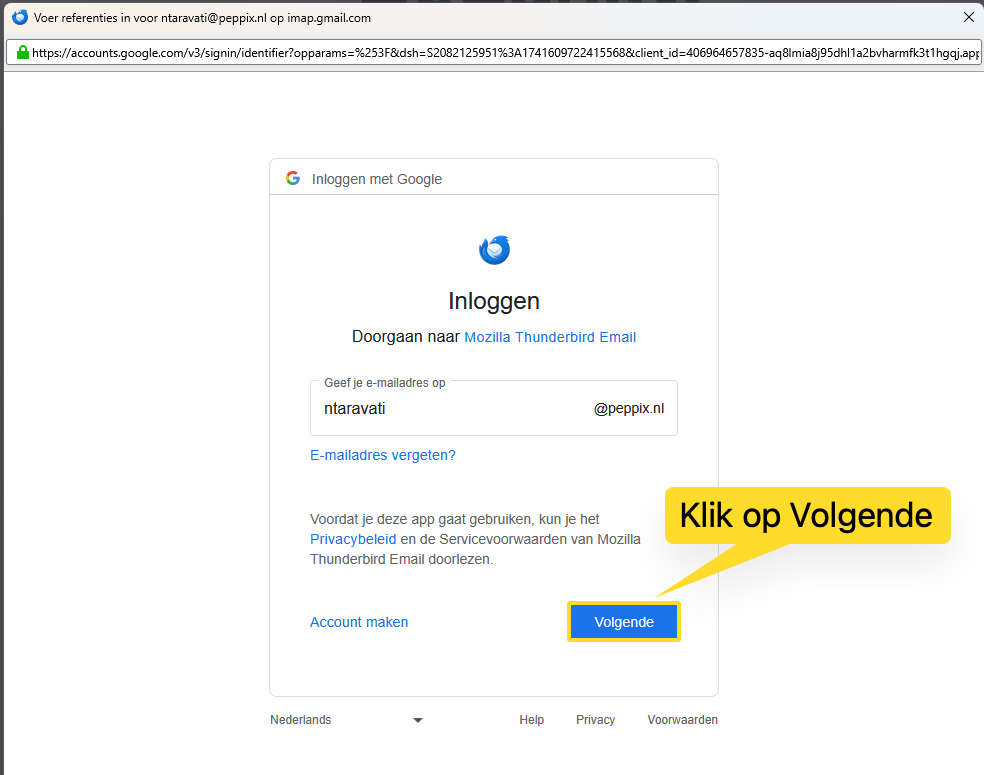
- Start Thunderbird opnieuw op. Er wordt nu gevraagd om opnieuw in te loggen in Google.

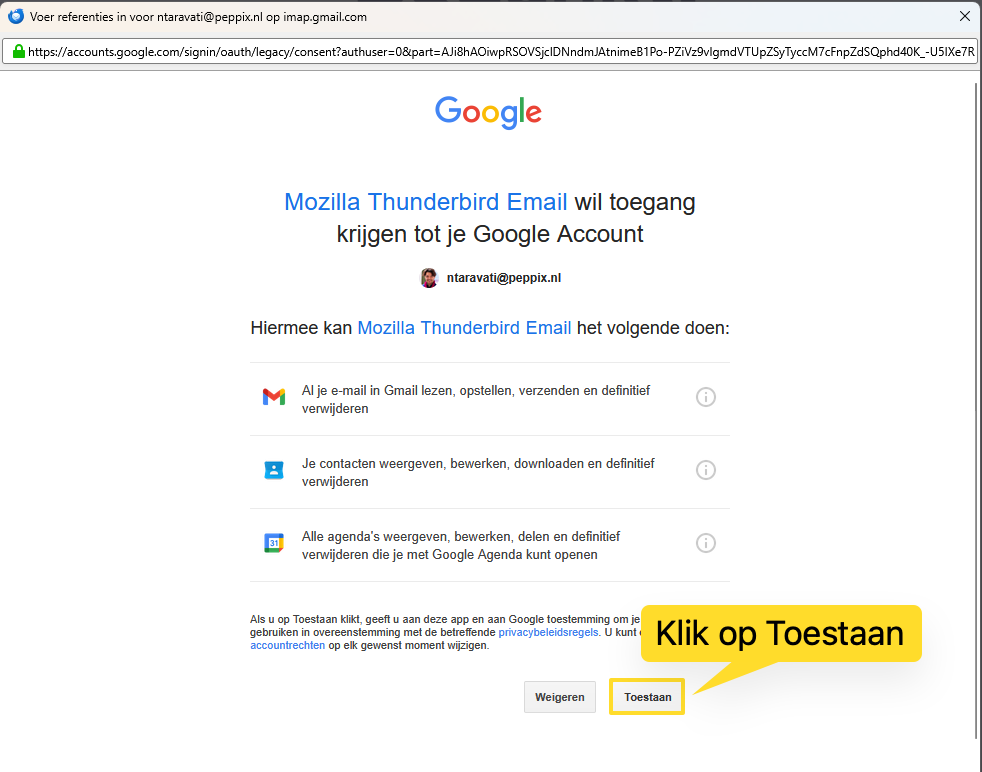
- Je wordt vervolgens gevraagd om Thunderbird toestemming te geven. Geef toestemming door op ‘Toestaan‘ te klikken.
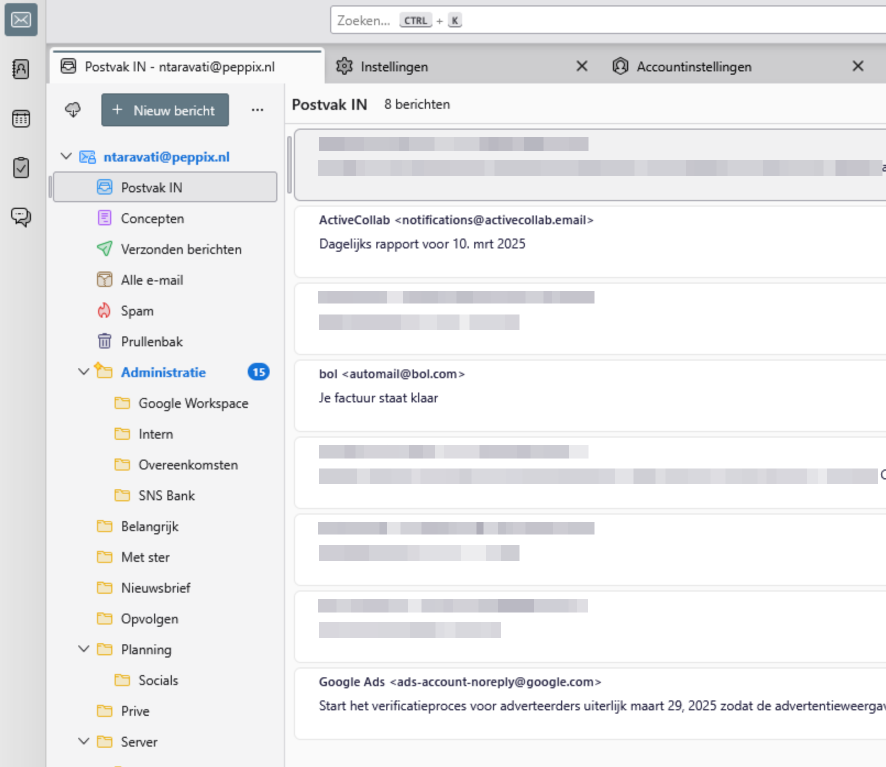
- Daarna zul je zien dat je Google mailaccount in Thunderbird weer werkt.
Vragen?
Wil je meer weten, keer dan terug naar het overzicht, raadpleeg de officiële instellingen van Google (aanbevolen), of neem contact met ons op.
Dit artikel is bijgewerkt op 14-08-2026.
