
In handleiding lees je hoe je iemand toegang verleent tot je Gmail-account. We raden je aan dit te doen voor gezamenlijke Google-accounts, zoals een info@ mailbox.
Gedelegeerde mailboxen kun je alleen vanuit Gmail via mail.google.com benaderen. Als je een mailclient gebruikt zoals Outlook, Thunderbird of Apple Mail, of de gedelegeerde mailbox wilt openen op je smartphone en tablet, dan is deze handleiding geen geschikte oplossing. Onderaan de handleiding bij het kopje ‘Belangrijke aandachtspunten’ lees je hier meer over.
Toegang delegeren
Stap 1. Ga naar mail.google.com en log in op je account.
Stap 2. Klik rechtsboven op het tandwielicoon en selecteer ‘Alle instellingen bekijken‘.
Stap 3. Ga naar het tabblad ‘Accounts‘.
Stap 4. Scroll naar ‘Toegang verlenen tot je account‘ en klik op ‘Een ander account toevoegen‘.
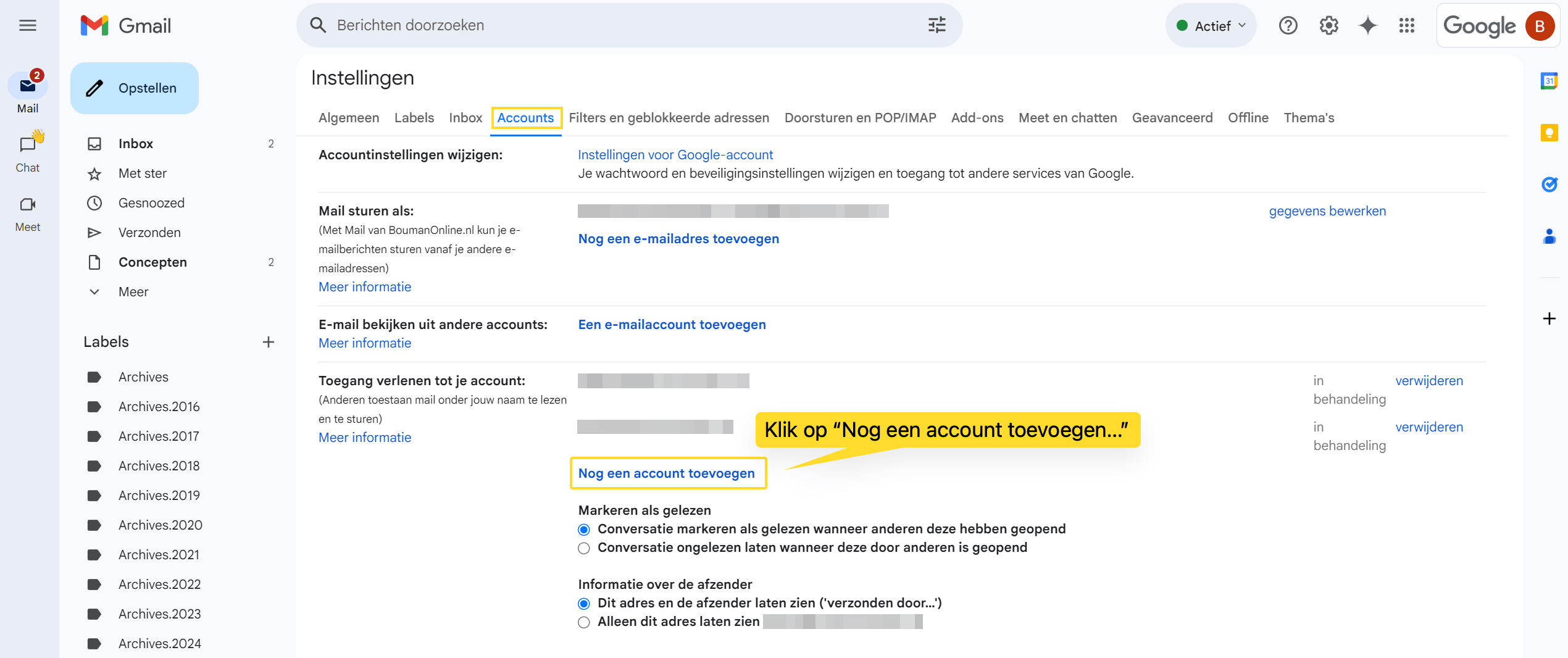
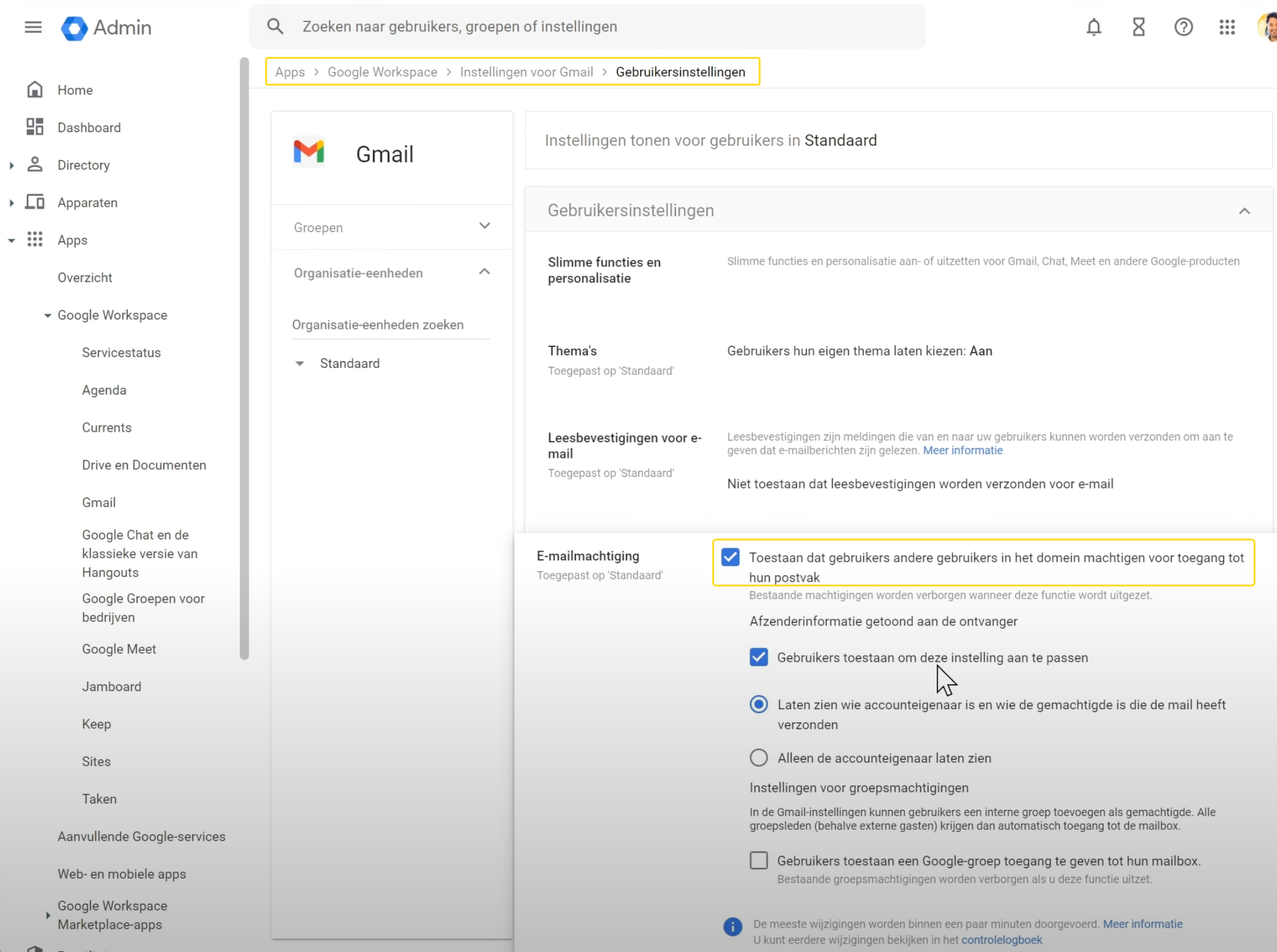
Opmerking. Als je de optie om toegang te delegeren niet ziet, kan het zijn dat je Google Workspace-beheerder deze functie heeft uitgeschakeld. In de foto hieronder zie je hoe een beheerder deze optie inschakelt via admin.google.com: Ga naar Apps > Google Workspace > Gmail > Gebruikersinstellingen.
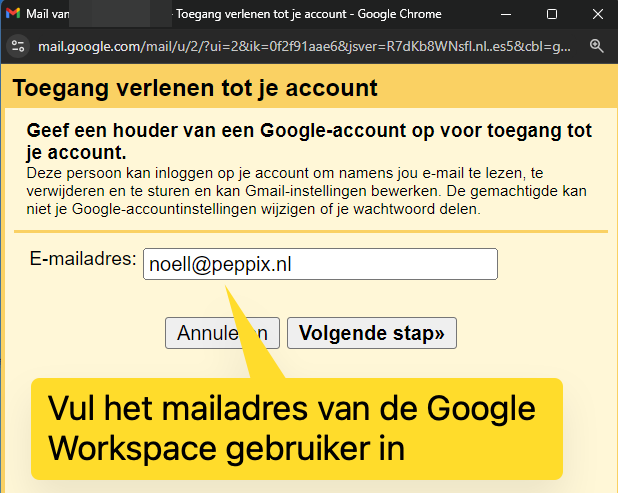
Stap 5. Voer het e-mailadres in van de persoon aan wie je toegang wilt verlenen en klik op ‘Volgende stap‘.
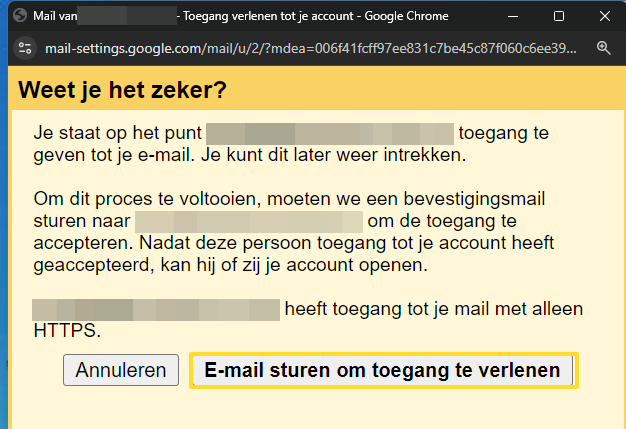
Stap 6. Bevestig je keuze door op ‘E-mail sturen om toegang te verlenen‘ te klikken.
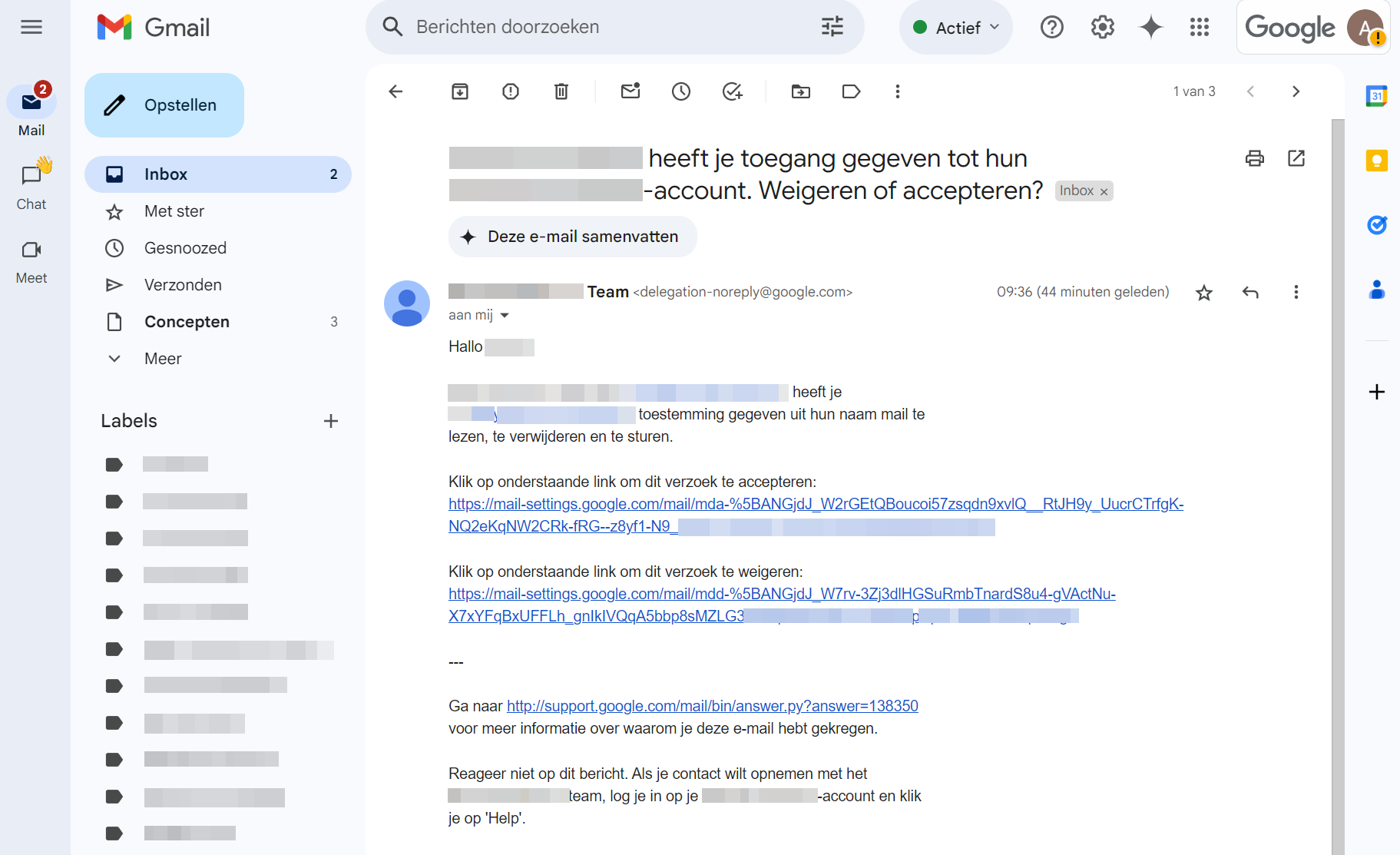
Stap 7. De persoon die je hebt uitgenodigd ontvangt een e-mail met een uitnodiging om toegang te krijgen. Door op de link in de e-mail te klikken, kan de uitnodiging worden geaccepteerd.
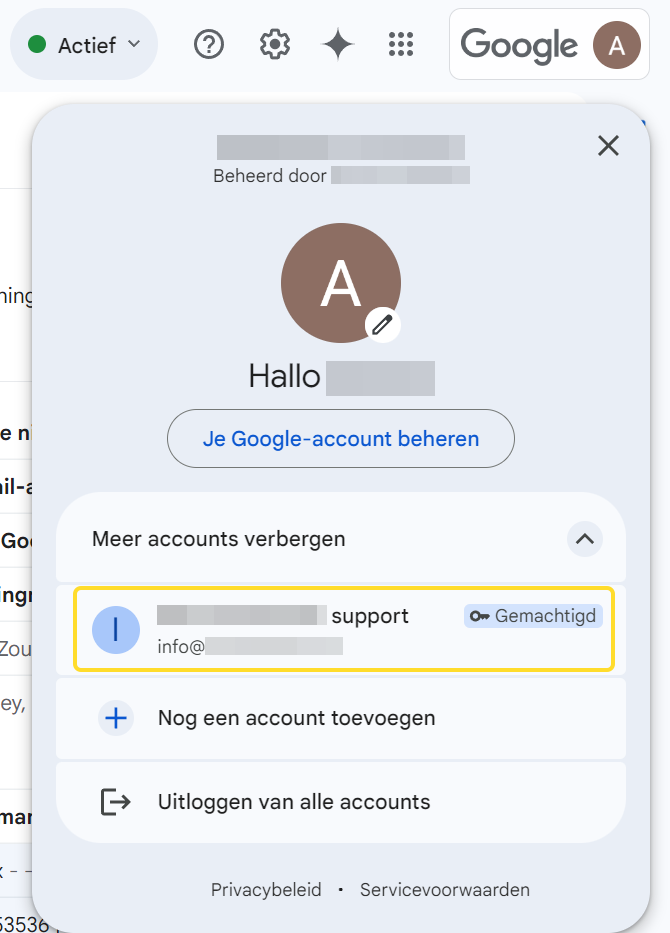
Stap 8. Na acceptatie kan de gedelegeerde gebruiker via het profielmenu rechtsboven in Gmail schakelen tussen zijn eigen account en het gedelegeerde account. Je kunt hiervoor deze handleiding (klik) doorsturen.
Bekijk de video
Bekijk hieronder nogmaals de stappen met behulp van een video.
Belangrijke aandachtspunten
- De gedelegeerde gebruiker kan e-mails lezen, verwijderen en verzenden namens de gedelegeerde mailbox.
- Toegang delegeren is alleen mogelijk via de Gmail-webinterface. In de Gmail-app op je telefoon of in e-mailclients zoals Outlook, Apple Mail of Thunderbird is deze functie niet beschikbaar. Hiervoor moet de gebruiker inloggen met het wachtwoord van de mailbox.
- Je kunt de toegang op elk moment intrekken door in de instellingen de gedelegeerde gebruiker te verwijderen.
Vragen?
Wil je meer weten? Ga terug naar het overzicht, bekijk de officiële Google-instellingen (aanbevolen), of neem contact met ons op.
Dit artikel is bijgewerkt op 14-08-2026.
