
Soms laat een website een onverklaarbare fout zien. Ook wil het nog wel eens voorkomen dat als je iets veranderd hebt, dit niet direct zichtbaar is. Het legen van je browsergeschiedenis is dan meestal de oplossing. In dit artikel lees je hoe je dit leegt.
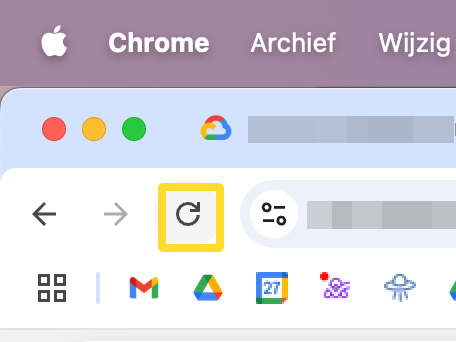
De tip van Jip! Voordat je de browsercache leegt, kun je eerst even dit proberen. Houd je linker shift-knop ingedrukt, en klik op de herlaadknop in je browser. Dit leegt de browsercache voor die specifieke website. Soms helpt dit.
Direct aan de slag
De links hieronder verwijzen je door naar YouTube.
- Browserdata wissen binnen Firefox voor Windows
- Browserdata wissen binnen Firefox voor MacOS
- Browserdata wissen binnen Google Chrome voor Windows
- Browserdata wissen binnen Google Chrome voor MacOS
- Browserdata wissen binnen Safari voor MacOS
- Browserdata wissen binnen Edge voor Windows
Vragen?
Wil je meer weten, ga dan naar onze kennisbank of neem contact met ons op via de klantenservice.
Browsergeschiedenis wissen
Dit artikel is bijgewerkt op 14-08-2026.
