
In Google Chrome kun je meerdere profielen gebruiken. Elk profiel heeft zijn eigen bladwijzers, wachtwoorden, extensies, geschiedenis en Google-account. Zo houd je je werk en privé volledig gescheiden. In deze handleiding laten wij je zien hoe je jouw Google Chrome-profielen toevoegt, beheert, opruimt en verwijdert.
Waarom werken met profielen?
Een profiel is een aparte werkomgeving binnen Chrome. Omdat elk profiel zijn eigen sessie heeft, kun je tegelijk ingelogd blijven op meerdere Google-accounts zonder dat Google in de war raakt over welk account actief is. Dat is vooral handig wanneer je meerdere mailboxen beheert.
Beheer je meerdere Google-accounts? Bekijk dan ook onze handleiding Gmail tips voor het beheren van meerdere accounts.
Chrome-profiel toevoegen of beheren
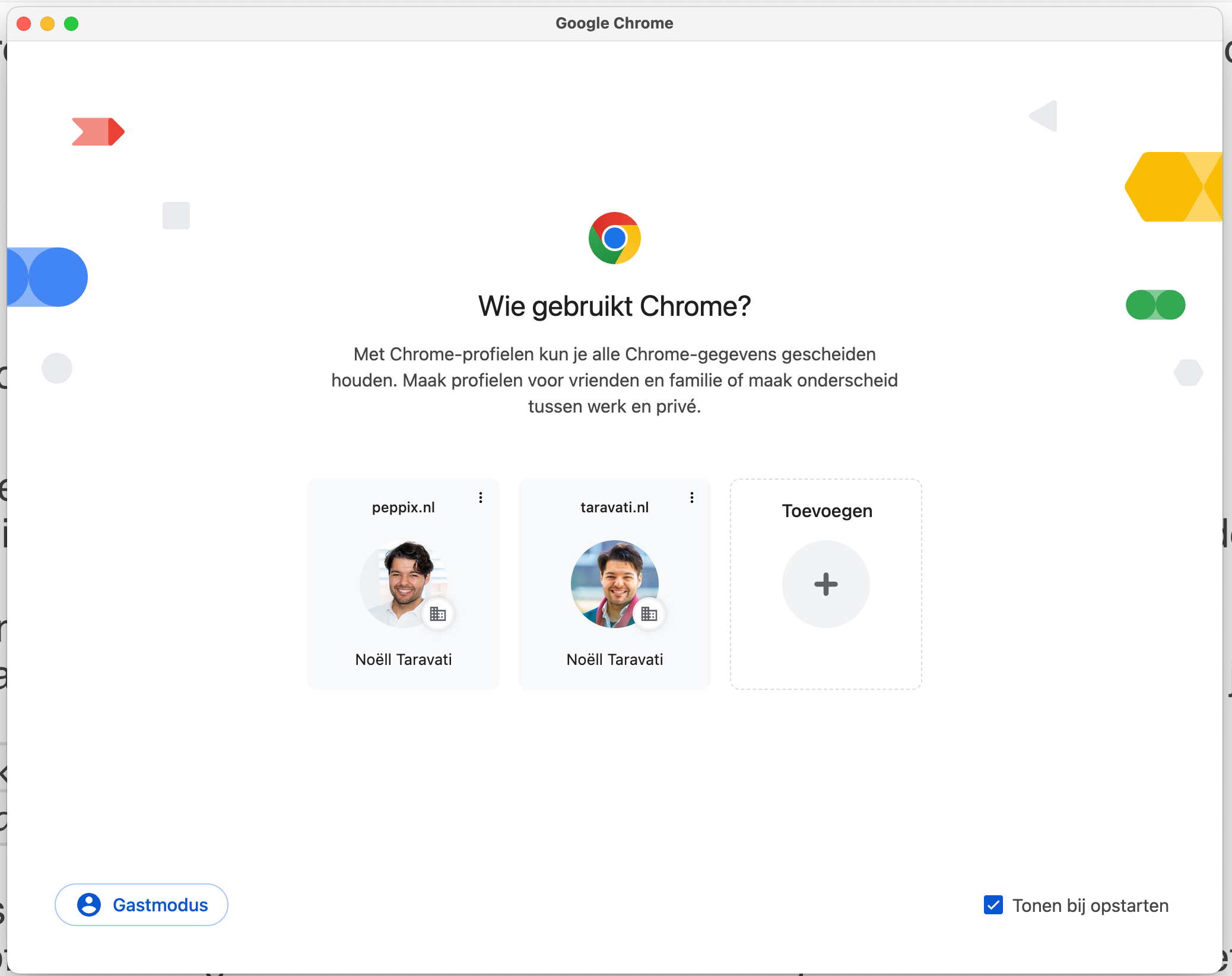
Het toevoegen en beheren van je profielen gaat als volgt.
Stap 1. Open Google Chrome.
Stap 2. Klik op je profielfoto in de rechterbovenhoek van het scherm om het menu te openen.
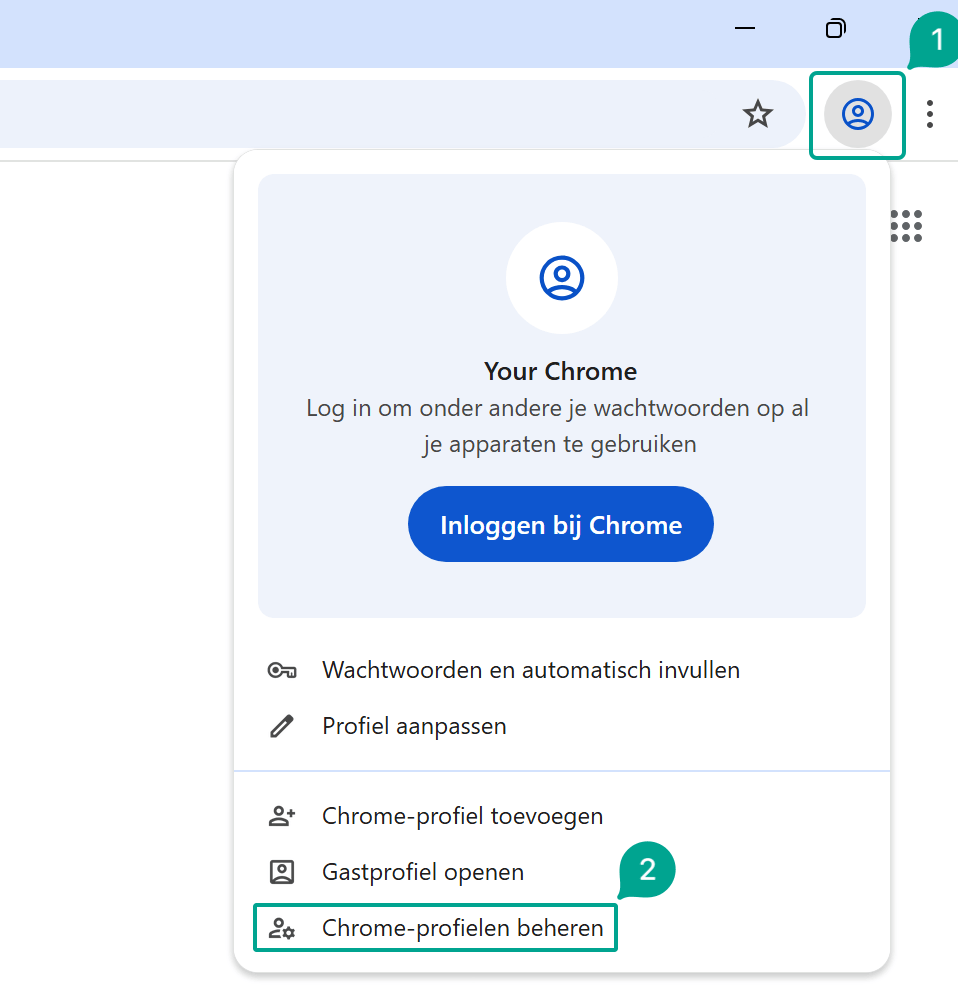
Stap 3. Voeg een (extra) profiel toe, of maak een aanpassing. Je kunt de naam wijzigen of het profiel verwijderen door op de drie puntjes te klikken en daarna ‘Verwijderen’ te selecteren.

Stap 4. Log in het nieuwe profiel in met het bijbehorende Google-account en zet synchronisatie aan. Zo staan je bladwijzers en wachtwoorden veilig in dat account en niet alleen lokaal op je computer.
Het is handig om de Chrome-profielen te scheiden tussen privé en zakelijk. Probeer ervoor te zorgen dat je niet onnodig veel profielen hebt. Dat maakt het gebruik van Chrome inefficient doordat elk profiel zijn eigen bladwijzers en wachtwoorden beheert, waardoor je sneller het overzicht verliest.
Welk profiel kan weg?
Het kan lastig zijn om te bepalen welk profiel weg kan. Hieronder leggen we je uit hoe je dit kunt oplossen.
Stap 1. Geef elk profiel een uniek nummer.
Ken elk profiel tijdelijk een nummer toe, zoals 1, 2, 3 of 4. Zo behoud je het overzicht tijdens de controle.
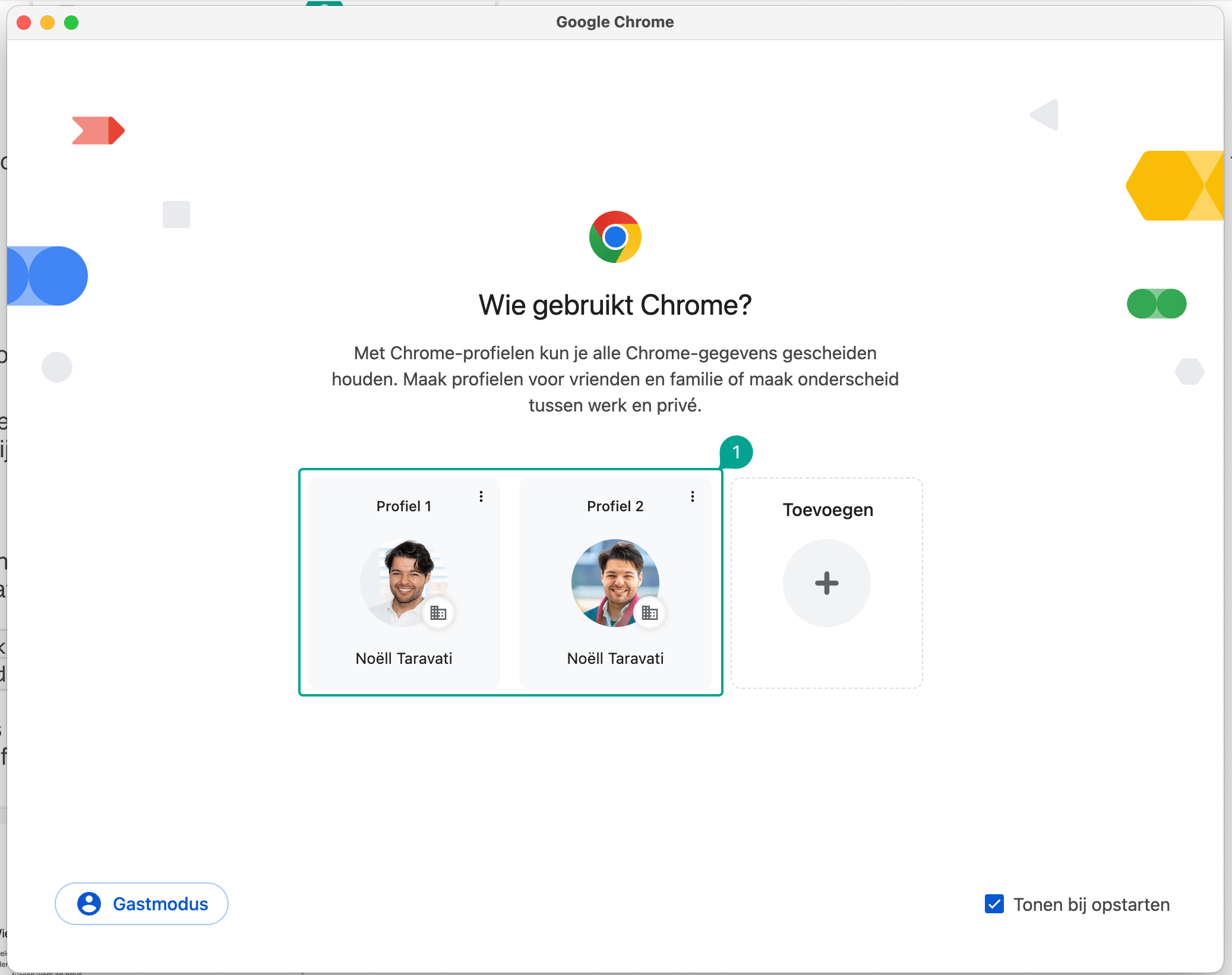
Stap 2. Open de profielen één voor één.
Bekijk per profiel wat erin staat, zoals bladwijzers of opgeslagen wachtwoorden. Dit controleer je door onderstaande adressen te kopiëren en in de adresbalk van dat profiel te plakken:
chrome://bookmarks/chrome://password-manager/passwords
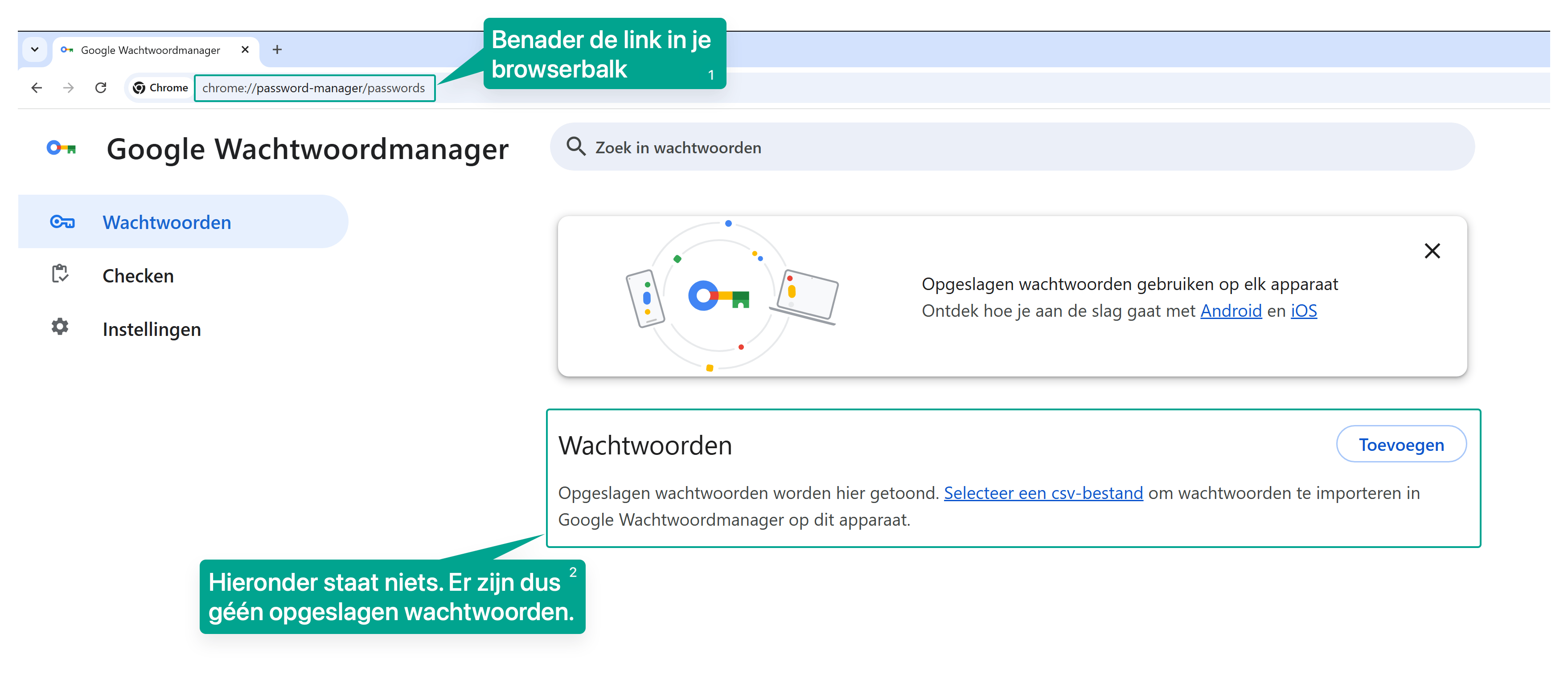
Stap 3. Geen bladwijzers en wachtwoorden? Verwijder het profiel.
Is een profiel leeg of bevat het geen bruikbare informatie? Verwijder het dan direct.
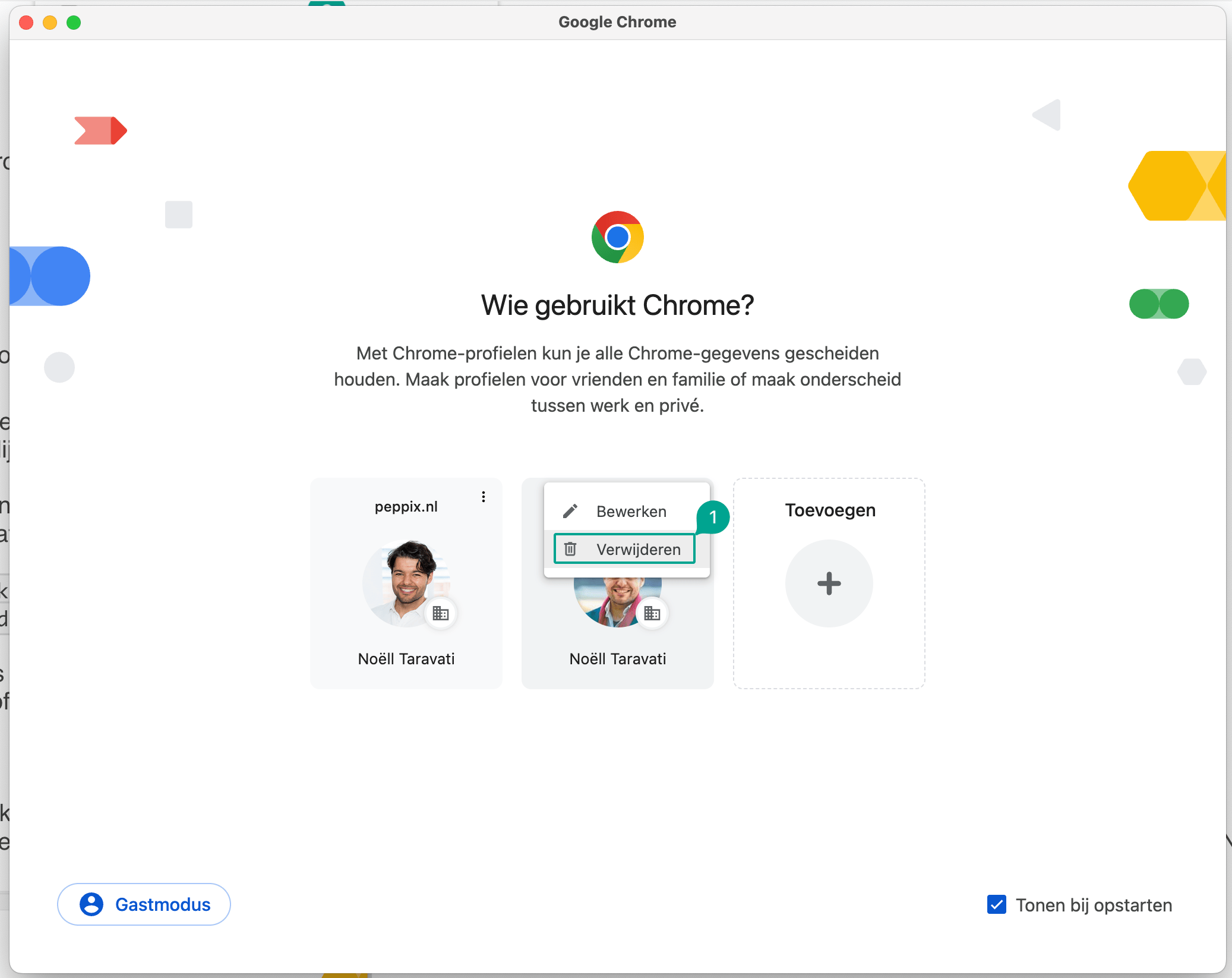
Stap 4. Hernoem de bruikbare profielen.
Bevat een profiel wel relevante informatie? Geef het dan een duidelijke, herkenbare naam, bijvoorbeeld: ‘Zakelijk’ en ‘Privé’. Kies per profiel ook een eigen kleur of profielfoto, zodat je in één oogopslag ziet in welk profiel je werkt.
Let op: het verwijderen van een profiel kun je niet ongedaan maken. Bladwijzers, wachtwoorden en geschiedenis die alleen lokaal in dat profiel staan, zijn daarna definitief weg. Controleer daarom eerst of het profiel is gesynchroniseerd met een Google-account voordat je het verwijdert.
Vragen?
Wil je meer weten? Keer dan terug naar het overzicht, bekijk de informatie van Google over het wijzigen van Chrome profielen (aanbevolen) of neem contact met ons op via de klantenservice.
Dit artikel is bijgewerkt op 14-08-2026.
